Схема підключення ноутбука до телевізора
Багато з нас задаються питанням, чи можна підключити персональний комп’ютер до телевізора. Можна, і не тільки його, але навіть ноутбук. Іноді це дуже зручно, вдома або в офісі, адже для показу відео зі свого ноутбука потрібно просто вивести зображення на великий екран, щоб оточуючим було зручно дивитися відео, не нависаючи над одним ноутбуком. Для успішного підключення не потрібно володіти якимись спеціальними знаннями або навичками – досить чітко слідувати схемою і виконувати роботу акуратно, щоб не пошкодити роз’єми.
Підключіть ноутбук до телевізора через HDMI
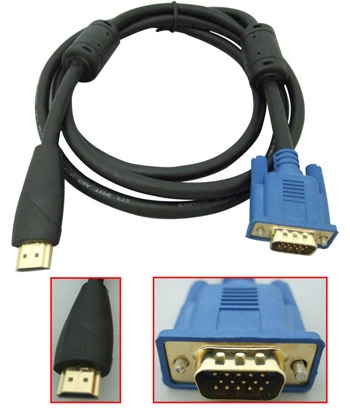
Напевно, найпростіший спосіб підключення – через кабель HDMI. Однак це буде можливо тільки при двох умовах: по-перше, у вас повинен бути цей самий кабель, а по-друге, на ноутбуці і LCD телевізорі повинні бути роз’єми, до яких можна підключити кабель.
Отже, скажімо, у вас є все, і ми можемо почати підключатися. Спочатку один кінець кабелю підключіть до телевізора, а інший – до ноутбука. Тепер потрібно включити і те, і інше. На телевізорі потрібно включити режим перегляду HDMI. Якщо ваш LCD телевізор має кілька портів на задній панелі, і до одного з них ви підключили кабель, то режим повинен бути з порядковим номером порту, який ви задіяли в підключенні.
Тепер на ноутбуці потрібно затиснути функціональну клавішу. Зазвичай він розташовується внизу зліва і має позначення FN. Далі натискаємо кнопку перемикання відео. Найчастіше це клавіша F7, але орієнтуватися потрібно на спеціальну іконку на клавіші у вигляді двох різних екранів.
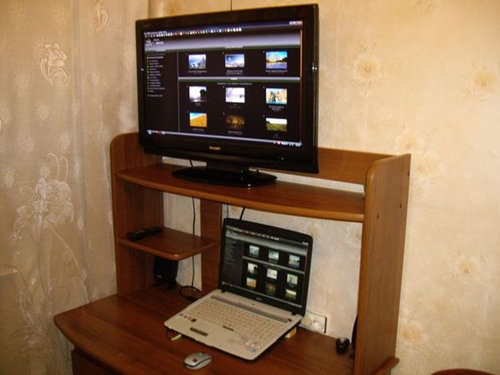
Якщо все зроблено правильно, зображення повинно переключитися на екран телевізора. Щоб переключитися назад, потрібно повторити натискання кнопки функції та кнопки з двома екранами. Великий плюс такого підключення в тому, що одночасно з картинкою буде передаватися і звук. Однак є й інший спосіб підключення ноутбука до телевізора.
Підключіть ноутбук до телевізора через VGA
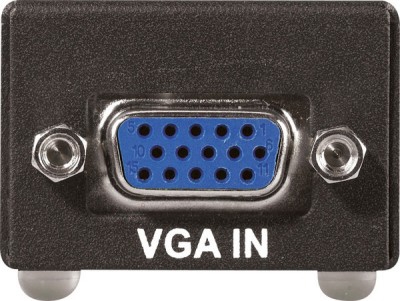
Спосіб другої частини використовують ті, у кого в ноутбуці і телевізорі є тільки роз’єм VGA. Отже, спочатку підключаємо кабель VGA до ноутбука. Потім включаємо і те, і інше. На телевізорі потрібно включити спеціальний режим перегляду – VGA. Потім, як і в першому випадку, затисніть функціональну клавішу на ноутбуці, а потім кнопку, що відповідає за перемикання відео (знову як і в першому способі).
Таким чином, ви зможете перемикати відео з ноутбука на телевізор, але не звук. Для того щоб почути звук, доведеться підключити колонки до ноутбука, або відобразити його якимось іншим способом.
До речі, існує і третій спосіб підключення ноутбука до телевізора. Він підійде тим, у кого немає однакових роз’ємів на телевізорі і ноутбуці. Впадати у відчай в цьому випадку не варто. Справа в тому, що в продажу є спеціальні перехідники, які допоможуть підключити, здавалося б, нерозчинні роз’єми. До телевізора потрібно підключити кабель, який підходить до нього через роз’єм і зробити те ж саме з ноутбуком.
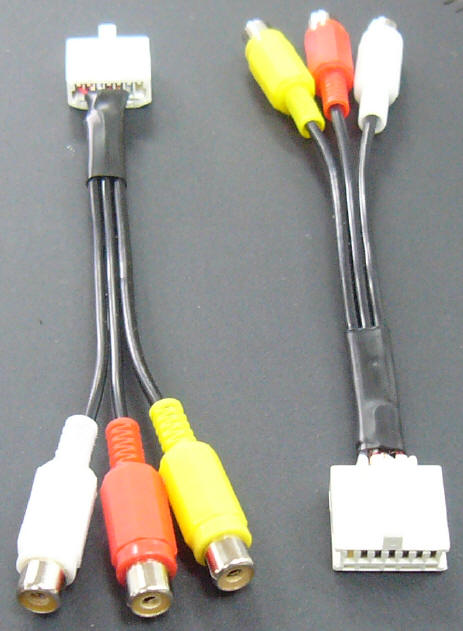
А потім шукайте перехідник, який буде з’єднувати обидва кабелі. Якщо телевізор взагалі не має відповідного роз’єму, то можна використовувати кабель типу «тюльпан». До речі, для всіх можливих роз’ємів можна знайти відповідні перехідники. Якщо ви не можете впоратися з цим самостійно, можна звернутися за допомогою в спеціалізовані магазини – вони вам там обов’язково допоможуть.