
Продовжуємо розкривати тему ремонту кімнат своїми руками і доступного планування робіт за допомогою загальних комп’ютерних сервісів.
У попередніх двох статтях ми розповідали про те, як за допомогою програми Microsoft Office, а точніше його графічного редактора Vizio, створити план приміщення в масштабі і розмістити на ньому схему освітлення. Прийшов час зайнятися ще однією темою: показати принципи розробки маршрутів проводки розеткової групи об’єктів електрообладнання квартири.
Сподіваємося, що наші поради допоможуть домашньому майстру розібратися з прокладкою кабелів для розеток, створити загальну схему електропроводки квартири за допомогою програми Microsoft Visio.
Конструктивно схема підключення квартири ділиться на три складові частини:
- ланцюги харчування, які подають всю побутову техніку через розеткову групу або безпосередньо з квартирної панелі;
- освітлення приміщення, яке має сенс зробити основним і резервним;
- Споживачі слабкоструму: провідні комп’ютерні мережі, телефонна, охоронна та пожежна сигналізації, антенні кабелі, домофон та інше обладнання.
Призначення розтрубної групи і загальна схема підключення
Силові ланцюги споживають основну потужність, виділену власнику квартири. Через них проходять найбільші струми навантажень, і до їх створення пред’являються підвищені вимоги.
Група розетки і кабель до неї розраховуються:
- тепловий вплив струму;
- розташування найбезпечніших маршрутів;
- вибір захисних пристосувань;
- простота використання.
Всі ці питання враховані в загальній схемі електропроводки квартири. Вони відображаються в проектній документації на кресленнях і схемах, передбачених в пояснювальній записці.
Креслення кабелів і розеток на плані квартири в Microsoft Visio
Ми будемо виконувати роботу послідовно. Почнемо з плану приміщення з магістралями і схемою освітлення, створеної в останній статті про роботу в програмі Visio.
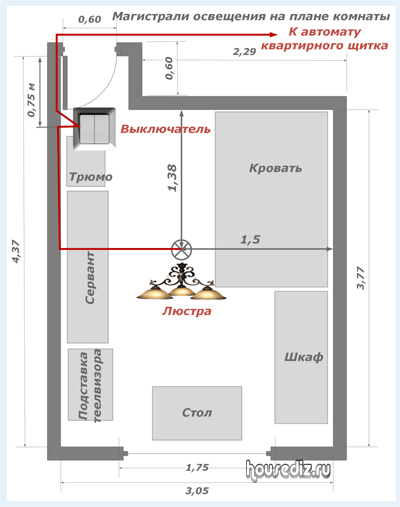
А ще ми використовуємо створений там план стін такого ж призначення.
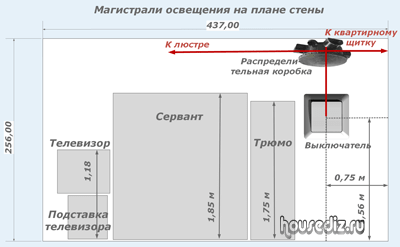

Планування розеткової групи квартири може створюватися по-різному. В останній статті було зазначено дві:
- робота з електричними шаблонами Microsoft Visio;
- вставка зображень в форматі PNG, для створення якої використовувалася програма Photoshop або її безкоштовний аналог – редактор Phote online.
Зараз ми створимо розетку за рахунок найдоступніших інструментів графічного редактора microsoft visio.
Як намалювати оригінальну розетку за допомогою програми Vision
Заради наочності і зручності використання Ми відійдемо від встановлених стандартів, і не будемо дотримуватися шкали. Просто зробіть довільний збільшений малюнок розетки, зрозумілий навіть дошкільнику.
Відкрийте схему, створену раніше у програмі Visio, і перемістіть її на іншу сторінку. Стара робота залишиться недоторканою, а нова буде змінена, доповнена, доопрацьована.
Типовий для Microsoft прийом перенесення зображення з однієї сторінки на іншу: через буфер обміну за допомогою комбінації кнопок клавіатури (Ctrl + A) і (Ctrl + C) на попередній сторінці, і (Ctrl + V) – на новій.
Далі працюємо з шаблонами:
- Прямокутник;
- круг.
Ми додамо їм оригінальну форму і колір.
Робота з інструментом “Прямокутник”
Скористайтеся вкладкою «Головна», виберіть на ній вказаний інструмент лівою кнопкою миші.
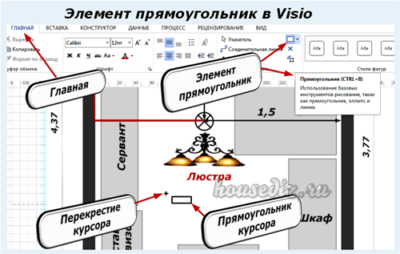

Відразу після натискання зверніть увагу на курсор. Його форма змінилася. стали повторювати форму прямокутника. А в кінці було перехрестя, на якому вказані координати початку і кінця малювання фігури.
Виберіть місце на кресленні для створення шаблону, натисніть на ліву кнопку, намалюйте шаблон до кінцевої точки. Так як малюємо розетку, створюємо квадрат, прилипаючи до покажчика його діагоналі.
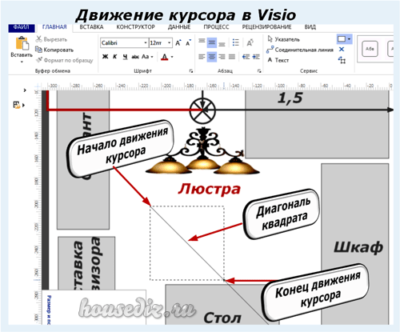

На створеному квадраті починаємо коригувати зображення, змінюючи:
- параметри ліній
- заливки та ефекти.
Редагування параметрів рядка
У програмі Visio можна змінити:
- Товщина;
- Будь-які розмальовки для веб-документів, включаючи градієнтну заливку;
- Форма.
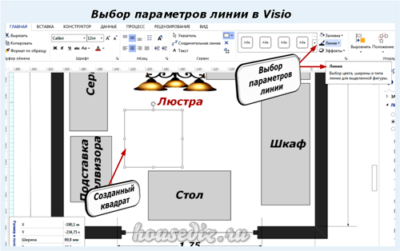

Натисніть на кнопку «Лінія», виберіть товщину, наприклад, 4,5 пт.
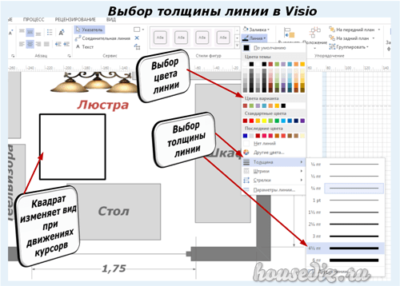

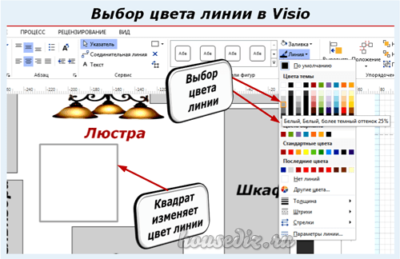
Визначаємося з кольором лінії, підбираємо вихідний відтінок із запропонованих. Тут же можна використовувати шаблон «Інші кольори».

Також зручно надавати суцільною лінією вид штрихів, рисок, точок. Ми не будемо цим займатися, а будемо міняти відображення кутів квадрата, згладжувати їх зовнішній вигляд. Для цього натисніть кнопку “Параметри рядка”. а у вікні, скористатися кнопкою «Круглий».
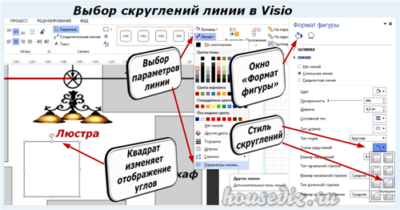

Отримуємо квадрат з тупими кутами, як зовнішня кришка електричної розетки.
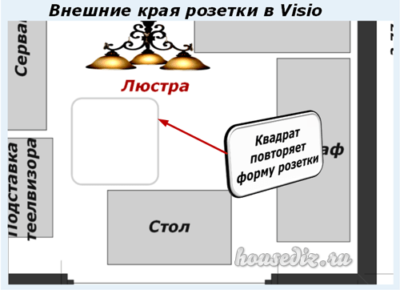

Редагування настройок фігур
Надайте розетковому малюнку рельєфну форму, колір, намалюйте елементи.
Виберіть пункт меню “Ефекти”, “Рельєф” і, наприклад, “Край”.
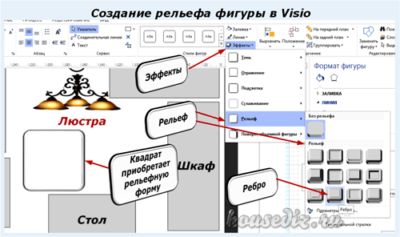

Наша площа із закругленими кутами трансформувалася. Надайте йому колір, вибравши в меню кнопки «Заливка», «Колір».
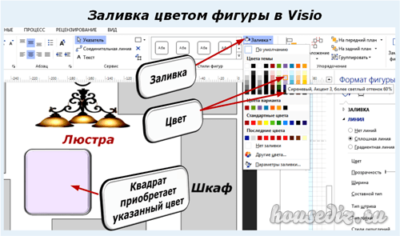

Ви можете розфарбувати фігуру в будь-який відтінок, створити різну прозорість і навіть градієнтну заливку.
Аналогічним чином намалюйте на поверхні квадрата коло із зазначенням контактної накладки для заглушки, яку потрібно підключити. Наносимо на нього два невеликих круглих отвори, що імітують розетки для вставки вилки і невеликі прямокутники жовтуватого кольору, службовці з’єднанням з ПЕ-провідником.
Дісталося це зображення розетки.
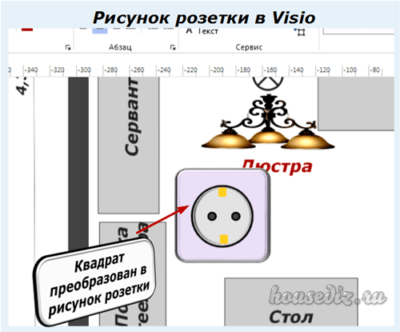
Він створюється в довільному масштабі, не відображає точних розмірів. Зараз цього не потрібно, але, при необхідності, виконати досить просто. Вся фігура виділяється за допомогою вказівника, і, пересуваючи кутовий держак лівою кнопкою миші, вона збільшується або зменшується.
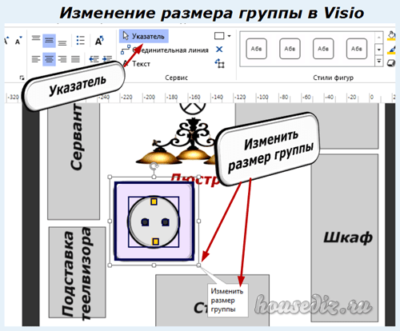

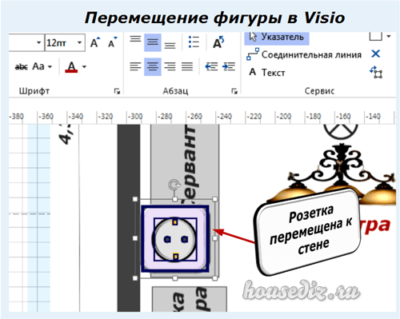
За таким принципом я його трохи зменшив і переніс на стіну, щоб вказати місце розташування в кімнаті.

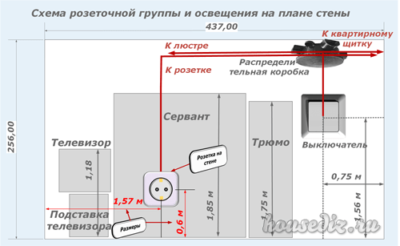
Ставимо розмір (для наочності підсвічуємо червоним кольором), отримуємо наступну картинку.
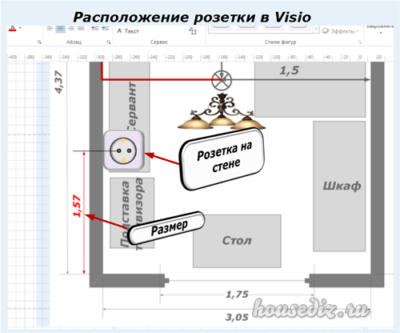

Насправді розетка в квартирі монтується дуже незручно, розташована за сервантом. Підключення до нього проводиться подовжувачем з трійником, що знижує безпеку експлуатації вже старої, зношеної електропроводки.
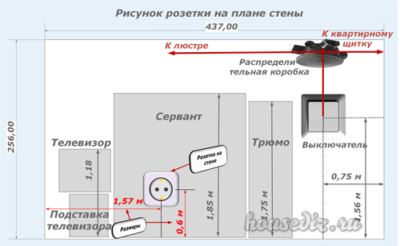
Аналогічним чином створюємо схему розташування гнізда на плані стіни.

Як намалювати лінію електропроводки
Траса прокладки кабелів до розетки промальована так само, як і в попередній схемі освітлення. Ми плануємо їх установку строго вертикально і горизонтально виключно під прямим кутом. Використовуємо інструмент «Лінія» програми Visio і необхідні кнопки її параметрів.
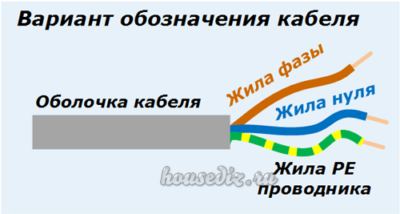
При бажанні можна показати кольорове маркування кабелів. Наприклад:
- світло-коричневий провідник – фаза;
- синій — робочий нуль;
- зелено-жовтий є захисним ПЕ-провідником.

Збереження креслення Microsoft Visio в різних форматах
Створений креслення, схему або картинку можна роздрукувати принтером на папері або зберегти в електронному вигляді.
Друк на принтері
Розглянемо приклад великого документа, який не вписується в формат звичайного аркуша принтера, наприклад, А4. Виберіть кнопки «Файл», «Друк» і налаштуйте необхідні параметри програми Microsoft Visio з урахуванням конструкції конкретного принтера.
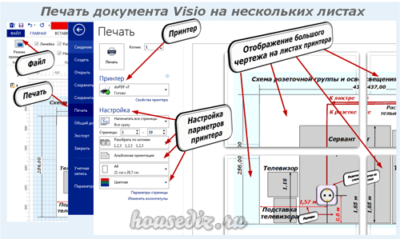

Великий малюнок буде надрукований в масштабі на окремих стандартних аркушах. Їх доведеться склеювати між собою в заданій послідовності.
Збереження як електронного документа
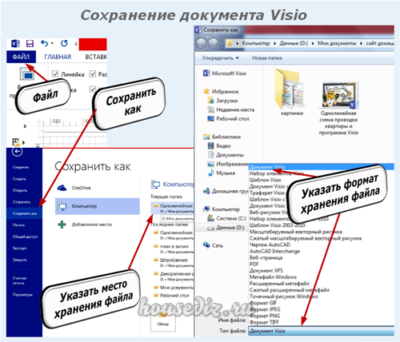
Виберіть кнопки «Файл», «Зберегти як», вкажіть місце і формат сховища документів, збережіть.

Щоб більш наочно доповнити матеріал, я записав відео «Як зробити схему розеткової групи квартири в програмі Microsoft Visio».

Якщо у вас залишилися питання, ви можете задати їх в коментарях. Тепер вам зручно поділитися статтею з друзями в соціальних мережах.