0x00000709 windows 7 – помилка, мережевий принтер – що це означає?
Помилка 0×00000709 може з’являтися в різних ситуаціях, але найчастіше вона виникає, коли користувач намагається підключити принтер по мережі або намагається встановити пристрій первинного друку. Більше за інших від цієї проблеми страждає Windows 7, рідше – версії 8 і 10. Несправність супроводжується повідомленням системи такого характеру «Завершити операцію неможливо. Перевірте ім’я принтера.” або “Не вдається встановити принтер за замовчуванням – код помилки 0×00000709.”. Щоб швидко вирішити проблему з мережним або локальним принтером, дотримуйтеся вказівок, наведених у цій статті.
Детальніше питання
Останнє оновлення 21 жовтня 2020 р. Перегляди 121,292 застосовується до:
Вікна
- вікна 7
- /
- Пристрої та драйвери
Створення резервної копії реєстру
У реєстрі Windows зберігається інформація про конфігурацію операційної системи. Будь-які зміни в реєстрі повинні вноситися з обережністю і супроводжуватися резервною копією старих налаштувань, так як неправильні настройки можуть привести до помилок в майбутньому.
Для початку створимо резервну копію реєстру, щоб в разі виникнення проблем можна було повернутися до старих налаштувань.
Для Windows 7
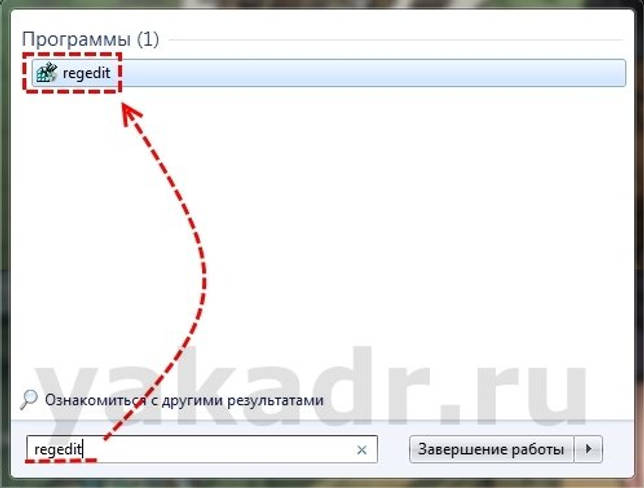
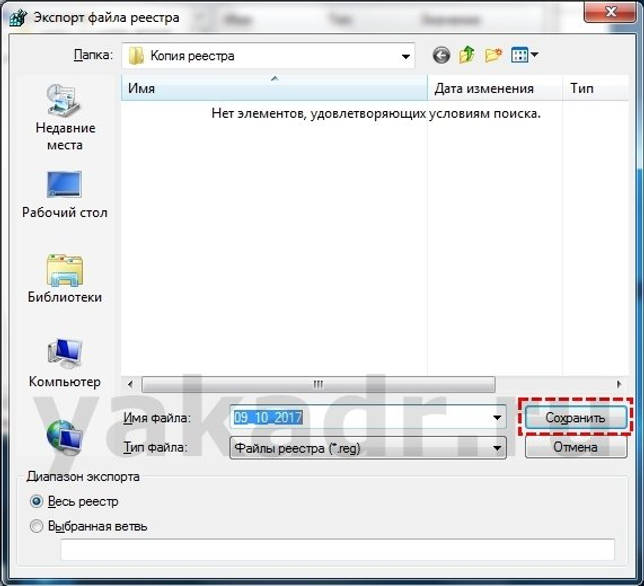
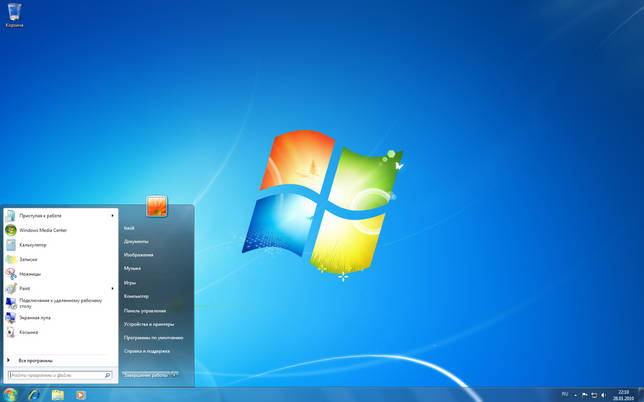
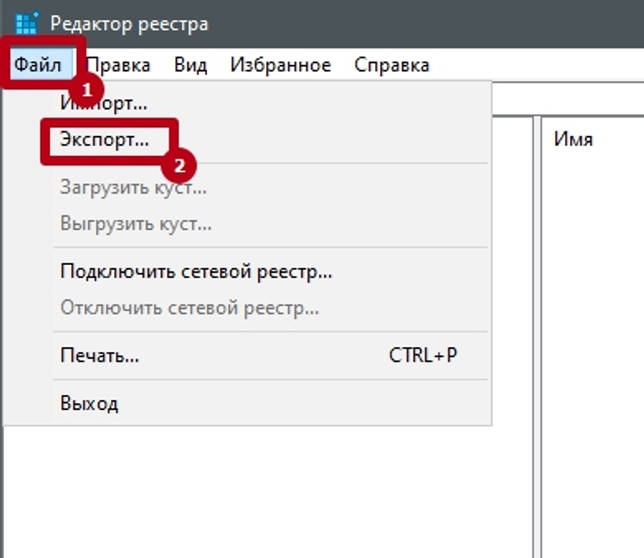
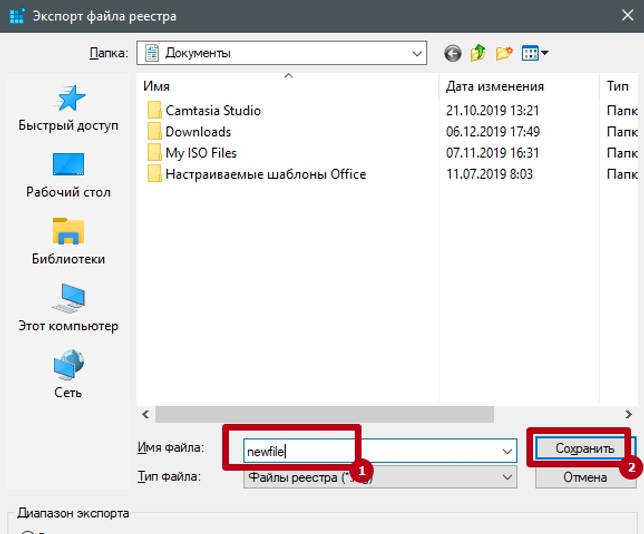
Відкрийте меню «Пуск» і введіть в рядок пошуку «regedit». Запустіть знайдене додаток. Далі вибираємо «Файл» — «Експорт».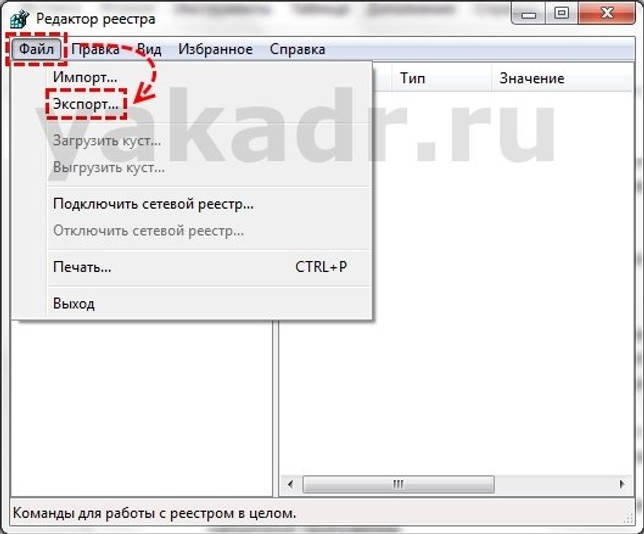 Виберіть шлях, введіть ім’я файлу і натисніть “Зберегти“.
Для Windows 10
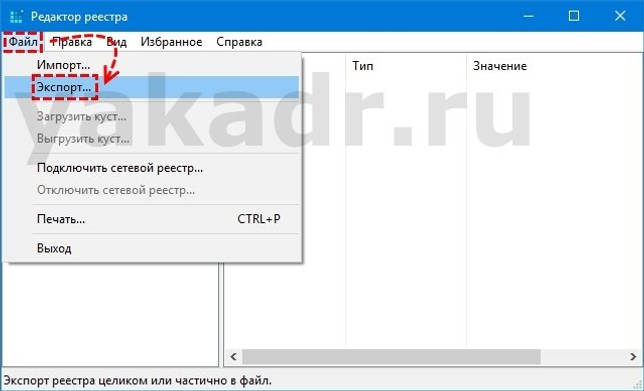
Відкрийте пошук (лупа поруч з меню Пуск) і введіть “regedit“. Виконайте знайдену команду.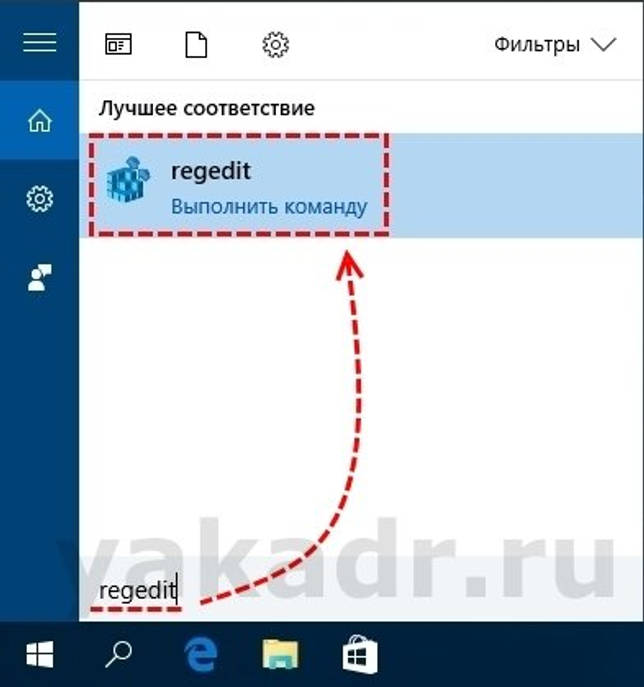 Натисніть «Файл» — «Експорт».
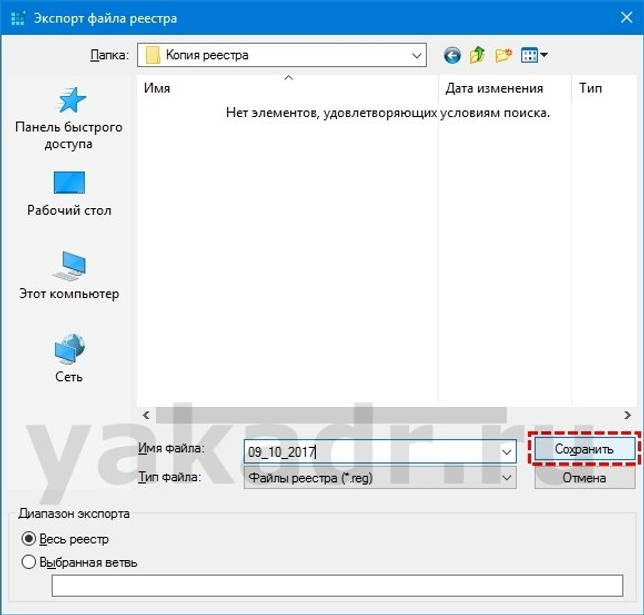
 Виберіть шлях, введіть ім’я файлу і натисніть “Зберегти“.
 Тепер, якщо щось піде не так, відновити системний реєстр можна просто запустивши збережений файл подвійним клацанням миші.
Увага! Перед відновленням слід відключити всі запущені додатки, включаючи антивірус і ті програми, які працюють у фоновому режимі.
Редагування реєстру
Приступимо до редагування реєстру. Кроки будуть однаковими для Windows 7 і Windows 10.
Відкрийте реєстр (як показано вище), якщо він ще не відкритий. Потім відкрийте розділ «HKEY_CURRENT_USER».
У ньому переходимо до шляху “Програмне забезпечення” – “Майкрософт” – “Віндовс НТ“.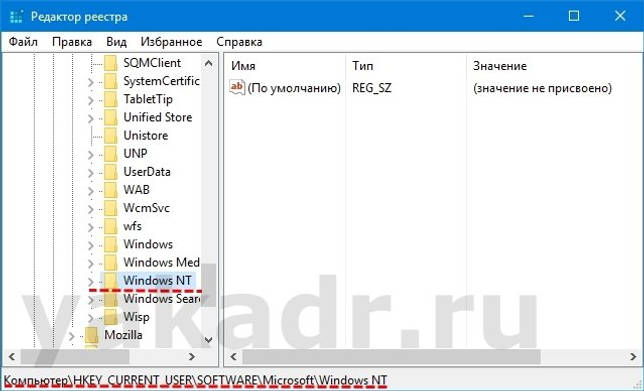 У цій папці відкрийте “CurrentVersion” – “Windows“. На правій панелі знайдіть рядок «Пристрій», де буде вказано наш локальний або мережевий принтер, клікніть по ньому правою кнопкою миші і виберіть пункт «Видалити».
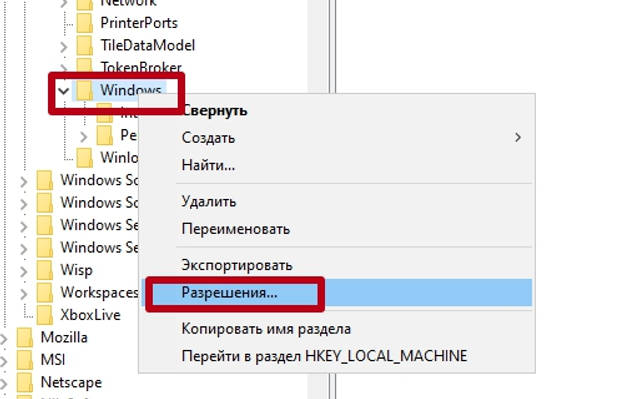
 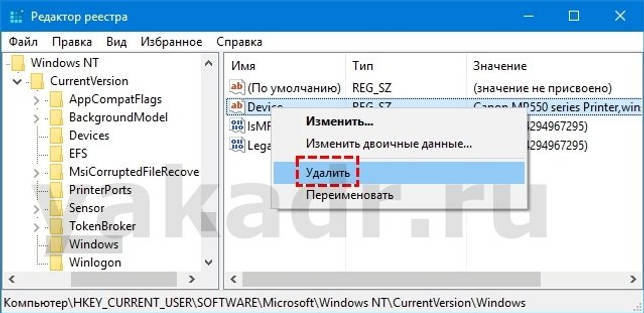 Якщо система сповіщає вас про неможливість видалити настройку реєстру, виконайте наступне. В лівій панелі клікніть правою кнопкою миші по папці Windows, яку ми відкривали в останню чергу.
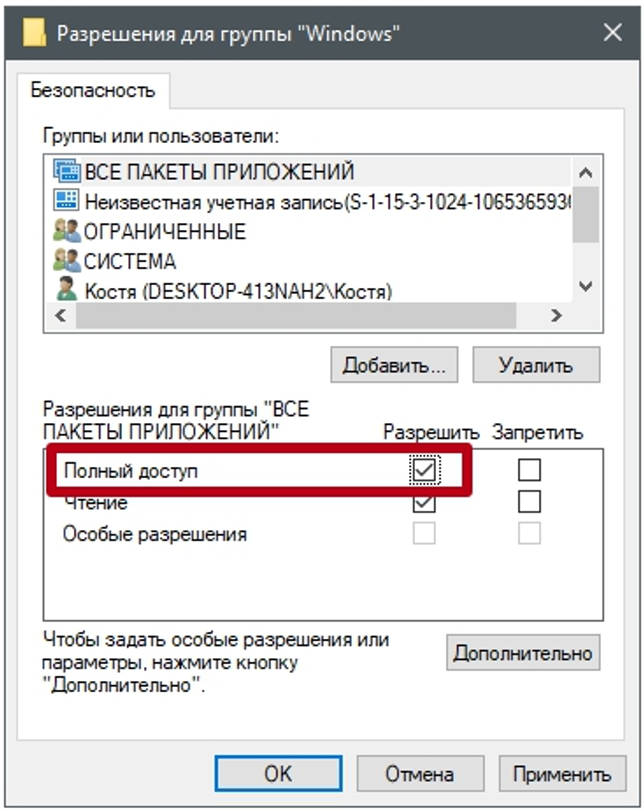
Виберіть пункт “Дозволи“.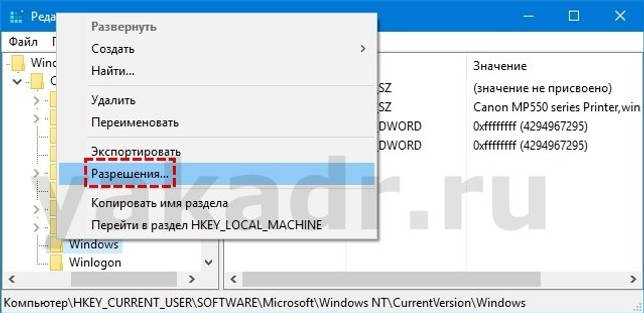 У вікні, виберіть потрібного користувача, відзначте пункт “Повний контроль” і натисніть “Ок“.
 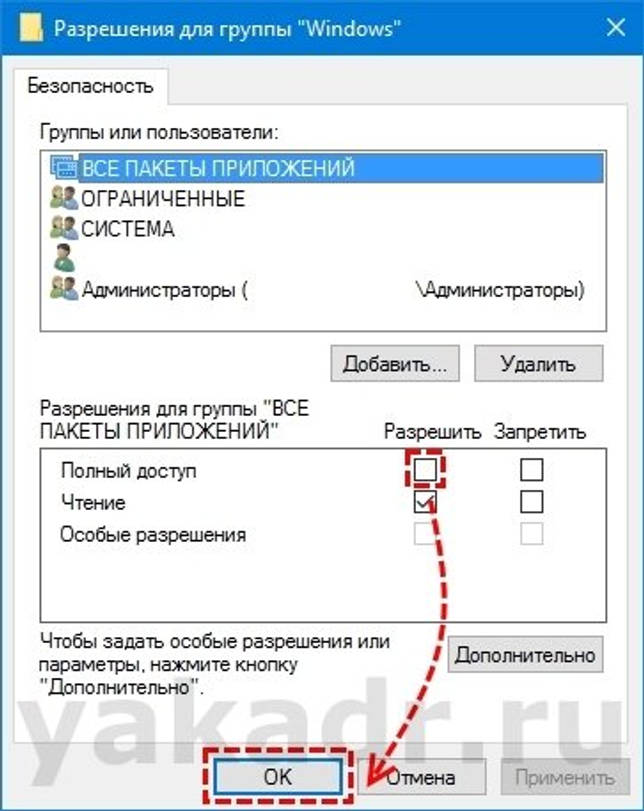 Далі приберіть потрібний параметр. Тепер можна прибрати повний контроль, щоб виключити необережне використання реєстру в подальшому.
Для цього достатньо зняти раніше встановлений прапорець.
Після того як ви приберете настройку, перезавантажте комп’ютер. Помилка повинна зникнути.
0x — як це означає?
Існує кілька кодувань, призначених для позначення конкретної ситуації. Повний список ви можете прочитати інформацію про систему на сайтах в інтернеті. У нашій статті ми розберемо один з можливих варіантів появи помилки при сполученні пристрою. Щоб правильно вирішити джерело проблеми, ви повинні зрозуміти, в чому полягає основна проблема.
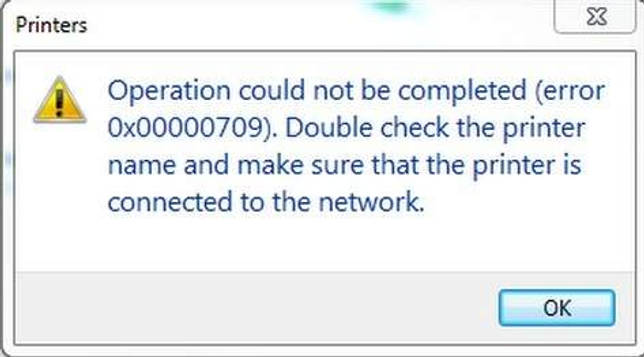 Для цього варто визначитися з типом коду і з’ясувати його позначення в програмному забезпеченні.
- Код 0×00000709 виникає, коли ви намагаєтеся налаштувати нове обладнання для друку в режимі за замовчуванням.
- Ця помилка може з’явитися при спробі встановити локальний принтер «за замовчуванням» без прав адміністратора.
- Проблема може полягати в збої при використанні системного реєстру.
Незважаючи на виник тип несправності, робота обладнання припиниться після її виникнення. Ця заминка може значно уповільнюють робочий процес. Щоб швидко усунути ситуацію, слід правильно налаштуватися на отримання доступу до системи.
Як виправити помилку?
 Оскільки проблема має різні причини, алгоритм її усунення буде змінюватися в залежності від конкретної ситуації. Підключати обладнання потрібно спочатку строго по інструкції. Якщо є час, можна виконати наступні дії по усуненню системних збоїв:
- Для початку спробуйте повністю відключити апаратне забезпечення, а потім знову підключитися, щоб перезавантажитися і автоматично діагностувати проблеми.
- Якщо це не допомогло, увійдіть за допомогою облікового запису, створеного для адміністратора. За допомогою цього логіна вам будуть доступні права адміністратора, після чого встановіть «за замовчуванням» принтер і відрегулюйте необхідні параметри.
- Якщо результату немає, доведеться звернутися до створення реєстру. Для початку збережіть копію вихідної версії, щоб ви могли повернутися до неї, якщо спроба зміни не вдалася.
- З меню Пуск увійдіть в пошуковий рядок і введіть слово «regedit». Після того як додаток буде виявлено, запустіть його.
- Після цього виберіть рядок «файл» в лівому верхньому кутку, із запропонованого списку натисніть на кнопку «експорт». Збережіть копію в потрібному розташуванні.
- Редагування реєстру через відкрите діалогове вікно HKEY_CURRENT_USER. Перейдіть в папку Windows через Currentversion.
- У правій частині вікна відкрийте файл «пристрої». Виберіть рядок з іменем вашого пристрою і видаліть його. Коли ви закінчите зберігати зміни, перезавантажте комп’ютер.
При виконанні цих маніпуляцій техніка повернеться до нормальної роботи. В цьому випадку можна продовжити друк документів і файлів.
Важливо! Якщо вам не вдалося правильно діагностувати причину несправності, а описані вище дії не відновили роботу, слід звернутися в сервісний центр або викликати фахівця.
Виправлення помилок
Змінення реєстру
Редагування здійснюється за допомогою вбудованої програми редагування реєстру в Windows – regedit.exe.
Резервне копіювання реєстру
Вкрай важливо попередньо сформувати резервну копію в разі помилкових дій.
- Перейдіть в меню «Пуск».
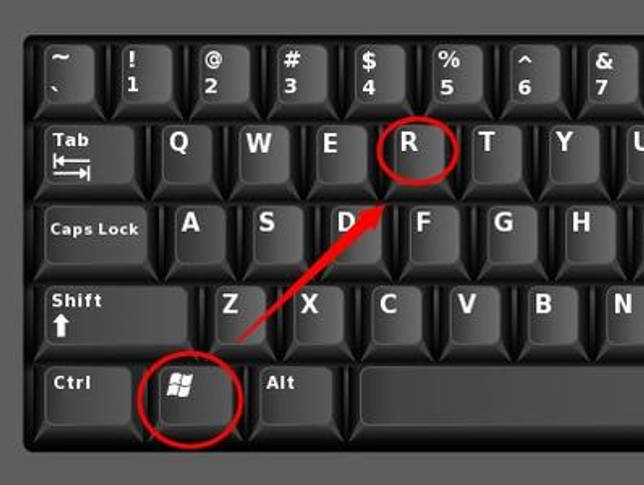
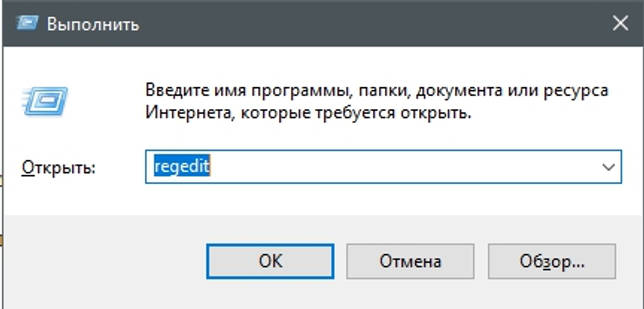
- Натисніть клавіші Win+R. У командному рядку введіть regedit.exe і «Enter». Запуститься вікно реєстру.
- Збережіть існуючі параметри реєстру в новому файлі через меню Файл – Експорт. Вкажіть ім’я файлу і каталог для зберігання. Натиснути на “Зберегти”.
1
2
3
4
Щоб відновити реєстр, просто запустіть збережений файл подвійним кліком.
Редагування реєстру
- У вже відкритому редакторі реєстру розгорніть дерево наступним шляхом: — — — — — .
- Дозвольте мені вносити правки.
1
2
- У правій панелі знайдіть «Пристрій», натисніть меню і виберіть «Змінити».
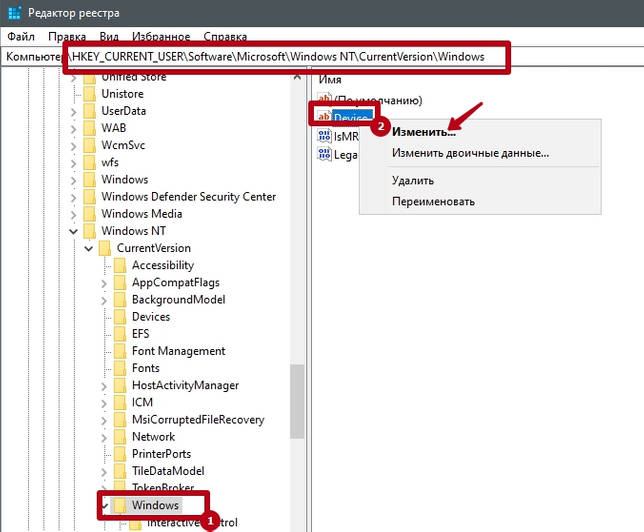
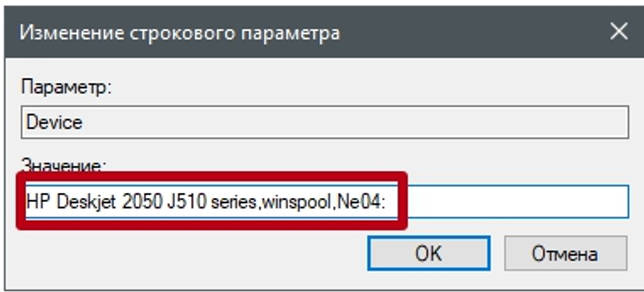
- Перший запис в рядку – поточний принтер за замовчуванням. Його потрібно стерти до коми і ввести назву нового пристрою. Запис “winspool,Ne00:” слід залишити. Частина запису Ne00 може бути для вас іншою. У нашому випадку Ne04. Приклад: якщо назва друкувального пристрою, що встановлюється- HP Deskjet 2050 J510 серії, то в рядку ви повинні отримати запис: «HP Deskjet 2050 J510 series,winspool,Ne04:». Натисніть клавішу Enter або OK.
- Перезавантажте систему, помилка більше не повинна з’являтися.
Якщо це не спрацює, це простіше рішення
Більш простий спосіб усунути помилку – повністю видалити файл Пристрою з реєстру (PCM-delete)
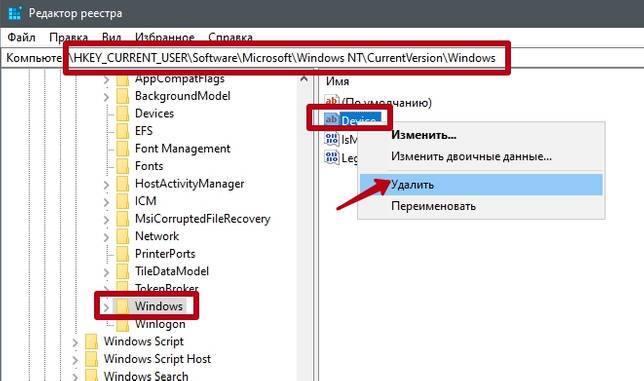
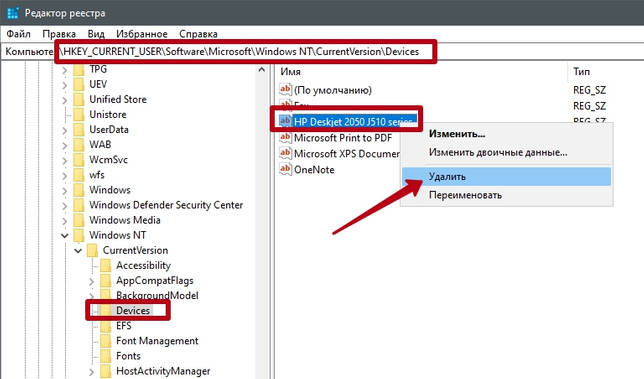
або файл принтера, який потрібно встановити в тому ж каталозі CurrentVersion, тільки не в вкладеній папці Windows, а в Пристроях.
Якщо видалення не вдається і з’являється помилка відмови в доступі, то аналогічним чином призначте повні права доступу для всіх користувачів і груп в необхідні каталоги, де знаходяться файли.
Не забудьте перезапустити Windows.
Інсталяція та оновлення драйверів
Установка драйверів виконується через стандартний майстер інсталяція. Запустіть інсталяційний файл драйвера і дотримуйтесь інструкцій, які з’являться на екрані.
Оновлення драйверів через диспетчер пристроїв. Увійти в нього можна через пункт контекстного меню ярлика “Мій комп’ютер” – “Диспетчер пристроїв”. У Windows 10 через пункт “Управління”.
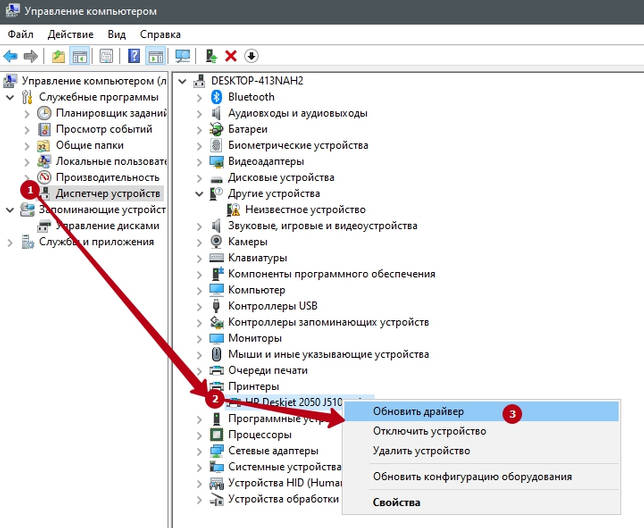
Виправлення неполадок
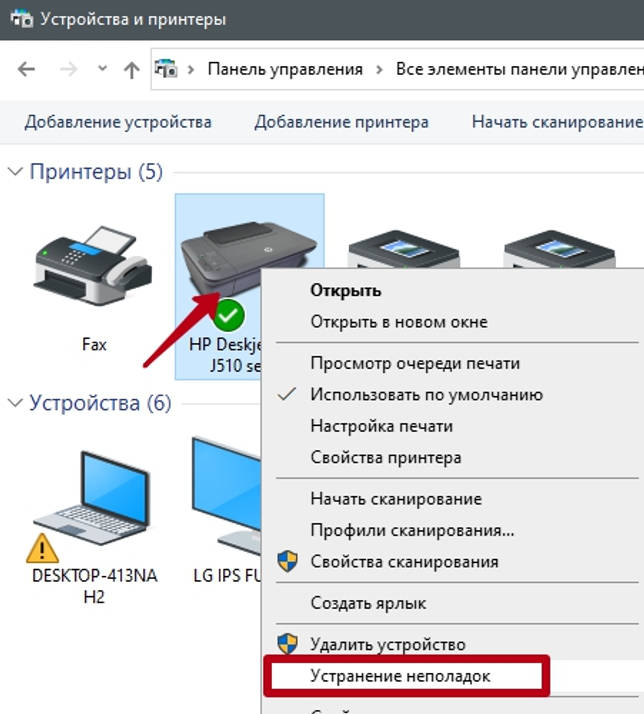
У меню “Пристрої та принтери” (перейдіть через Win +R і принтери командного управління) виберіть потрібний пристрій, клацніть правою кнопкою миші і натисніть на “Усунути несправності”. Windows почне сканування системи на предмет несправностей. При їх виявленні відобразиться список проблем і можливість їх автоматичного виправлення.
Інструкція Відео

додаткові методи
спеціальні утиліти
У мережі можна легко завантажити велику кількість найрізноманітніших програм для усунення несправностей принтера і помилок 0×00000709 в тому числі. Але якщо у вас встановлена Windows 7 або 10, то робити це недоцільно. По-перше, на пошук і скачування піде деякий час, а по-друге, в системі вже є вбудована утиліта для таких цілей. Щоб ним скористатися, потрібно кілька простих кроків.
- Відкрийте командний рядок за допомогою клавіш Windows+R.
- Введіть msdt.exe /id Принтердіагностика.
- Відкриється таке вікно.
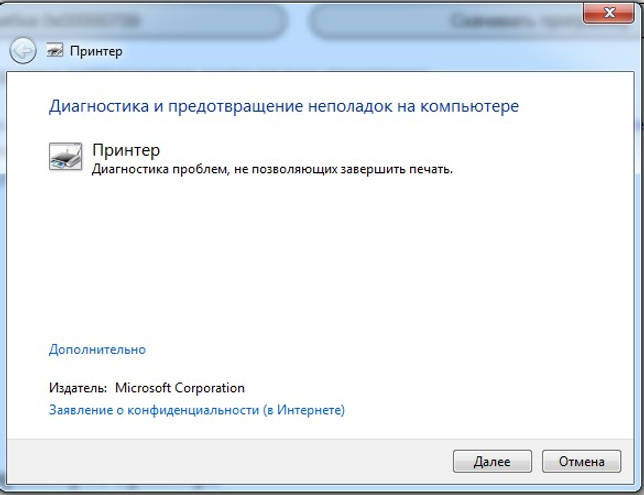
- Натисніть “Далі” і дочекайтеся сканування ПК для принтерів.
- У наступному вікні виберіть проблемний пристрій зі списку.
- Дотримуйтесь інструкцій програми.
Оновлення драйверів
Коли жоден із застосованих раніше варіантів не допоможе вирішити проблему з помилкою 0×00000709, панацеєю може стати перевстановлення програмного забезпечення пристрою. Щоб оновити драйвер, потрібно виконати кілька дій.
- Зайдіть через “Мій комп’ютер” в диспетчер пристроїв. В одній з гілок, виділених на скріншоті нижче, знайдіть свій пристрій.
- Клацніть по ньому правою кнопкою миші.
- Виберіть Оновити драйвер.
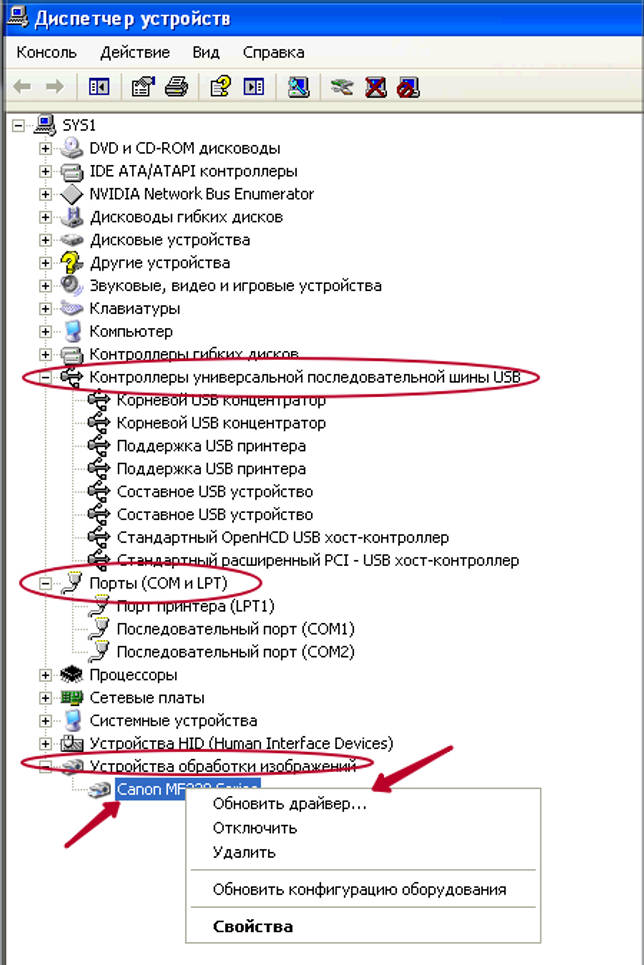
- Ви можете вибрати автоматичний або ручний режим виконання. У другому випадку знадобиться інсталяційний диск або попередньо завантажений драйвер.